



Die Serie untersucht jeden Aspekt von SAP SFM im Detail und gibt einen Einblick in seine Funktionen.
Tipp: Wenn Sie SAP Sustainability Footprint Management und die Roadmap noch nicht kennen, lesen Sie vorab meinen Überblicksartikel „Auf dem Pfad zur grünen Exzellenz“ über SAP SFM. Er erklärt die Grundfunktionen.
Die Funktionen von SAP SFM gliedern sich in fünf Hauptschritte der Roadmap. Teil 3 der Serie behandelt Schritt 3, die Berechnung des CO2-Fußabdrucks.
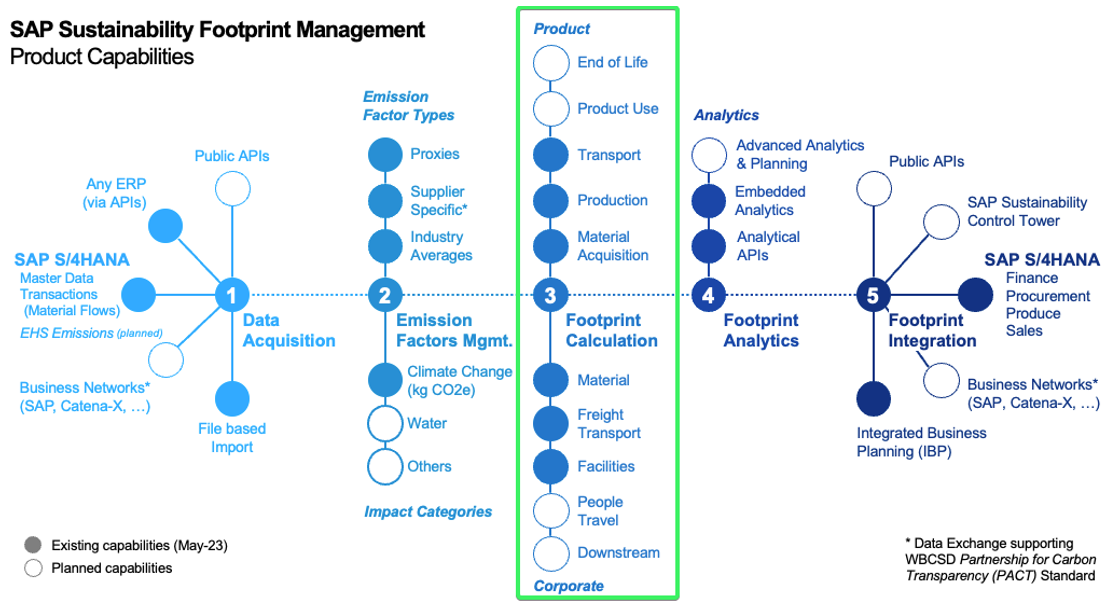
SAP SFM ermittelt den gesamten CO2-Fußabdruck eines Unternehmens über einen definierten Zeitraum. Dafür nutzt es die Stamm- und Bewegungsdaten sowie die dafür importierten Emissionsfaktoren. Sind diese Daten erfasst, ist die Grundlage für die Fußabdruckberechnung gelegt.
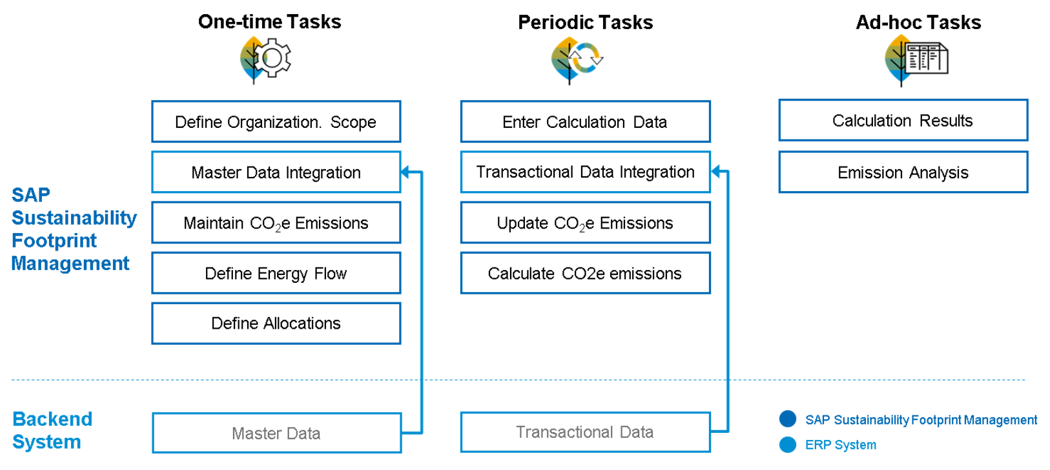
Die Arbeit teilt sich in einmalige, periodische und Ad-hoc-Aufgaben. Organisation, Stammdaten und Emissionsfaktoren haben die ersten beiden Teile der Serie abgedeckt. Dieser Beitrag erklärt die Definition der Energieflussmodelle und Allokationen. Dazu kommen die periodischen Aufgaben, also Berechnungsdaten erfassen und Bewegungsdaten integrieren.
Der erste Weg berechnet regelmäßig den gesamten CO2-Fußabdruck des Unternehmens. Er bezieht alle Emissionen innerhalb der Organisation ein, zum Beispiel aus Energieflussmodellen und gekauften Produkten. So sehen Sie, wie diese Emissionen zu Ihren Endprodukten beitragen.
In der Version vom Mai 2024 berücksichtigte SAP SFM dabei diese eingehenden Emissionen:
Der zweite Weg gibt einen schnellen Einblick in den Produkt-Fußabdruck. Dafür laden Sie eine stücklistenähnliche Excel-Datei hoch. Eingehende Emissionen aus Energieflussmodellen oder anderen Quellen bleiben bei diesem Weg außen vor.
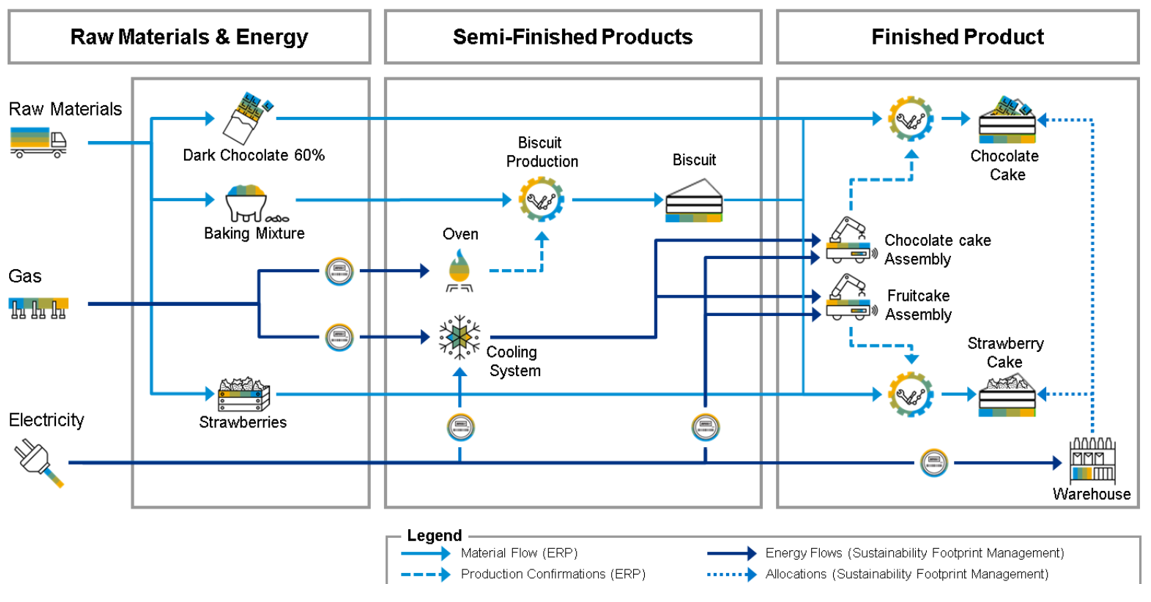
Ein Beispiel ist eine Bäckerei mit zwei Endprodukten, einem Schokoladenkuchen und einem Erdbeerkuchen.
Alle Angaben zu den benötigten Komponenten, ob Rohstoffe oder Produktionsausrüstung, ihre Mengen und die verschiedenen Produktionsabläufe stammen aus dem ERP-System. Die Energieinformationen verwaltet SAP SFM dagegen selbst, im Energieflussmodell.
Das Energieflussmodell ist die Grundlage der Emissionsberechnung. Es verknüpft alle energiebezogenen Elemente wie Energieträger, Energiequellen und Anlagen mit den Ressourcen, die SAP SFM aus dem ERP-System repliziert. Das Modell berücksichtigt diese Elemente:
Dazu kommt die Infrastruktur:
Alle Elemente lassen sich vollständig modellieren und bei Bedarf aktualisieren. Sie bauen das Modell entweder in einer Listenansicht oder im grafischen Flussmodellierer. Dort fügen Sie Elemente per Drag & Drop hinzu und verbinden Sender mit Empfängern.
Mit der Allokation (Verteilungsschema) verteilen Sie Emissionen, die sich keinem bestimmten Produkt direkt zuordnen lassen. Das ist nötig, wenn es keine direkte Verbindung über Energieströme zum Produktionsprozess gibt oder wenn die erforderlichen Informationen im ERP-System fehlen.
Auch Emissionen von Anlagen gehören dazu. Ein Lagerhaus braucht zum Beispiel ein Kühlsystem, dessen Emissionen auf die dort gelagerten Produkte heruntergebrochen werden müssen. Das Prinzip ähnelt der Gemeinkostenzuordnung, die indirekte Kosten auf die passenden Produkte verteilt.
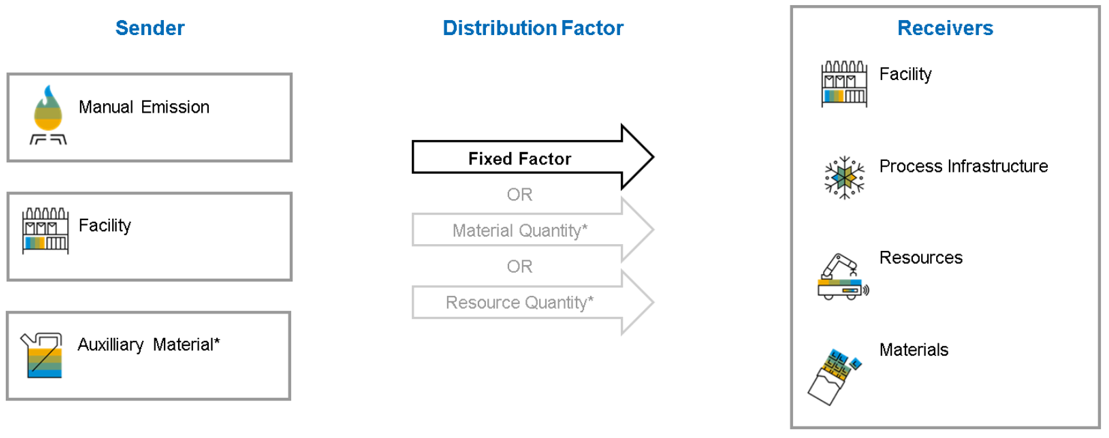
Bei der manuellen Emissionsberechnung verteilen Sie die Emissionen, indem Sie die Verteilungsfaktoren selbst festlegen.
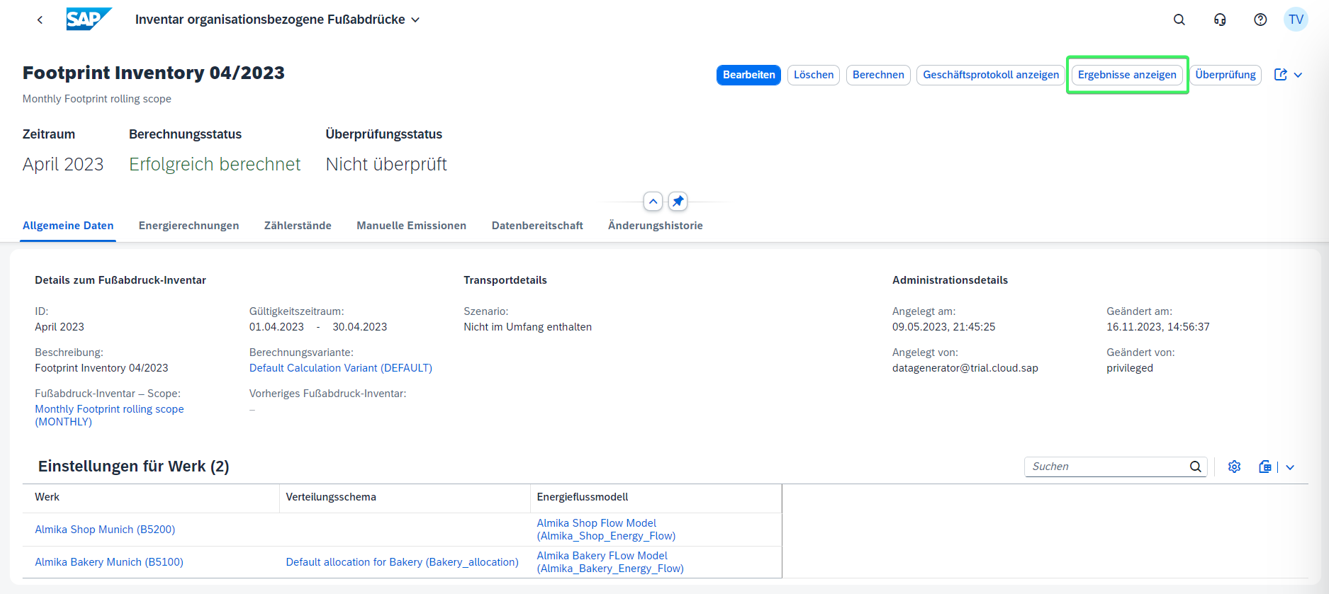
Mit der App „Fußabdrücke berechnen“ berechnen Unternehmen den CO2-Fußabdruck ihrer Aktivitäten, Produkte und Prozesse. So messen und steuern sie ihre ökologischen Auswirkungen. Die Berechnung läuft in diesen Schritten:
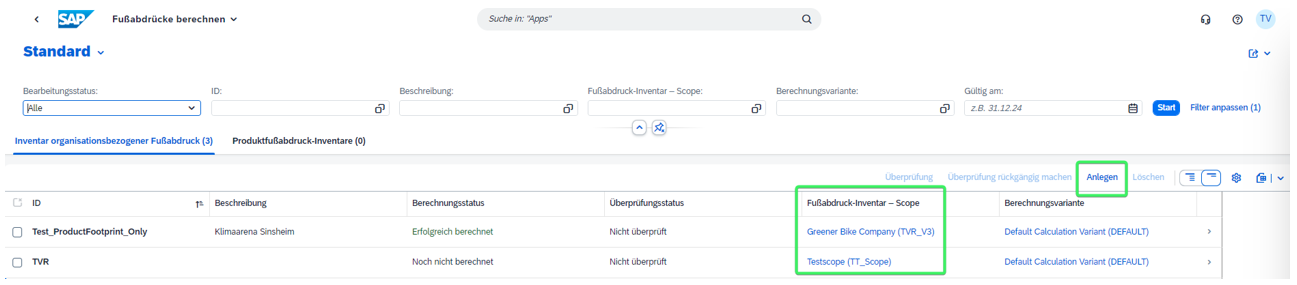
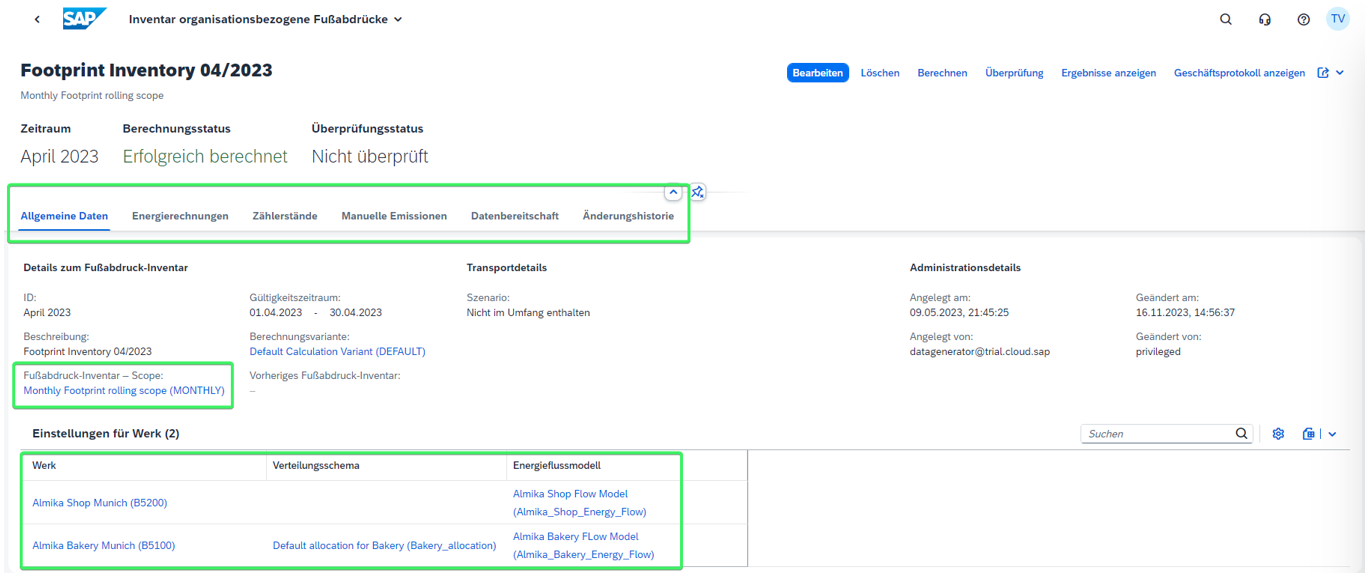
Auf der Registerkarte „Energierechnungen“ tragen Sie den Wert aus den Energierechnungen des Serviceanbieters ein. Diese Energiequelle ist im Energieflussmodell definiert. Energierechnungen können Sie auch als XLSX- oder CSV-Datei importieren, dafür laden Sie ein Template herunter und befüllen es.
Auf der Registerkarte „Zählerstände“ tragen Sie die Stände der Zähler ein. Die Zähler sind wie die Energiequelle im Energieflussmodell festgelegt.
Auf der Registerkarte „Manuelle Emissionen“ tragen Sie den Wert für manuelle Emissionen ein. Welche Art manueller Emissionen es gibt, legen Sie bei der Einrichtung der Verteilung fest.
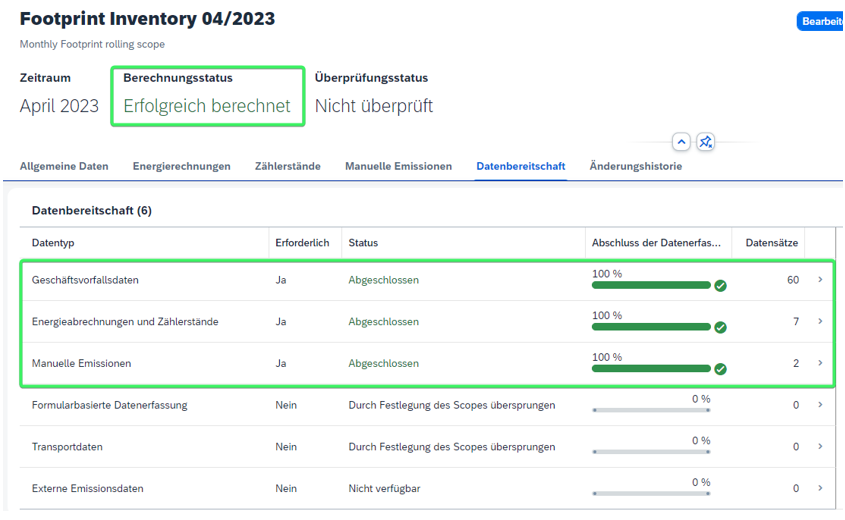
Auf der Registerkarte „Datenbereitschaft“ prüfen Sie, ob alle erforderlichen Daten vorliegen und zur Berechnung bereitstehen. Die Tabelle zeigt die benötigten Datentypen gemäß dem Scope des Fußabdruck-Inventars, ihren aktuellen Status und den Fortschritt der Datenaufzeichnung. Ist die Datenbereitstellung zu 100 % erfolgreich, können Sie die CO2-Berechnung durchführen.
Nach dem Berechnungslauf sehen Sie die Ergebnisse in der App „Fußabdruckergebnisse verwalten“.
Die App „Fußabdruckergebnisse verwalten“ zeigt alle berechneten Fußabdrücke in der Fußabdruck-Inventartabelle. Wenn Sie einen Fußabdruck auswählen, überwachen Sie ihn in einer leicht lesbaren Grafik und gehen per Drill-down bis zu den Hauptemissionstreibern. Mehrere Detailebenen machen sichtbar, welche Inputfaktoren wie eingehende Rohmaterialien eingeflossen sind. Aus der App „Fußabdrücke berechnen“ springen Sie direkt in diese App.
Das zentrale Werkzeug, um die Emissionen eines Zeitraums (zum Beispiel eines Monats) zu untersuchen, ist ein Sankey-Diagramm. Die Übersicht zeigt den gesamten Fußabdruck und den Fußabdruck pro Einheit. Das Sankey-Diagramm stellt alle Ein- und Ausgangsfaktoren dar. Per Drill-down wechseln Sie durch seine Ebenen und finden heraus, wo genau die höchsten CO2-Emissionen entstehen.
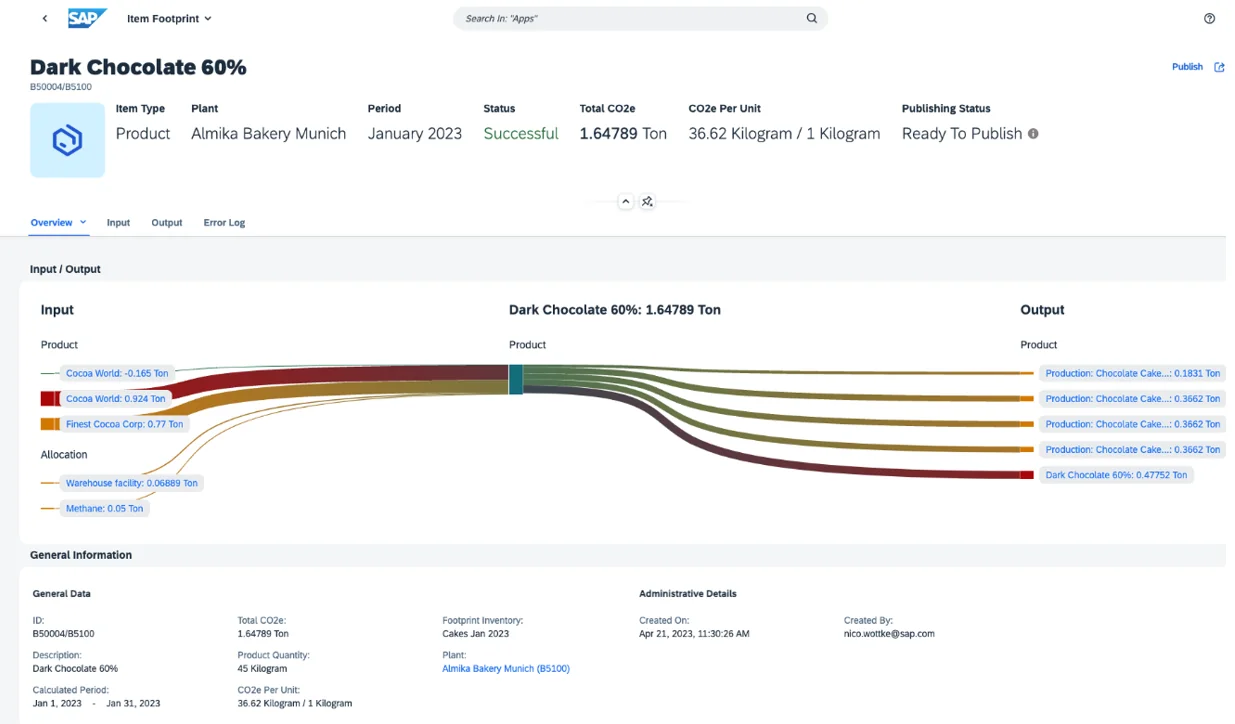
Auf der Eingangsseite sehen Sie die eingehenden Emissionen für ein Produkt, eine Ressource oder eine Zuteilung. Ihre Summe ordnet das Diagramm dem jeweiligen Produkt, der Ressource oder der Zuteilung auf der Ausgangsseite zu. Weitere Details zeigen, welche Daten in die Fußabdruckberechnung eingeflossen sind und nach welcher Formel gerechnet wurde. Das macht die Berechnung transparent und nachvollziehbar.
Auf die Berechnung der CO2-Emissionen folgt in der Roadmap die Analyse der CO2-Fußabdrücke. Dabei werten Sie die verschiedenen CO2-Berechnungen auf einer höheren Abstraktionsebene mit den Dashboards von SAP SFM aus.
Den Berechnungslauf starten Sie in der App „Fußabdrücke berechnen“ in wenigen Schritten. Die eigentliche Arbeit steckt im Energieflussmodell und in den Allokationen. Dort verknüpfen Sie Energiequellen und Anlagen mit den Ressourcen aus dem ERP-System.
Bauen Sie das Modell deshalb sorgfältig auf und prüfen Sie vor jedem Lauf auf der Registerkarte „Datenbereitschaft“, ob alle Daten vorliegen. Für einen schnellen Blick auf einzelne Produkte reicht der Upload einer stücklistenähnlichen Excel-Datei.
Stand: 29. Mai 2024




Sie sehen gerade einen Platzhalterinhalt von Vimeo. Um auf den eigentlichen Inhalt zuzugreifen, klicken Sie auf die Schaltfläche unten. Bitte beachten Sie, dass dabei Daten an Drittanbieter weitergegeben werden.
Mehr InformationenSie sehen gerade einen Platzhalterinhalt von YouTube. Um auf den eigentlichen Inhalt zuzugreifen, klicken Sie auf die Schaltfläche unten. Bitte beachten Sie, dass dabei Daten an Drittanbieter weitergegeben werden.
Mehr InformationenSie müssen den Inhalt von reCAPTCHA laden, um das Formular abzuschicken. Bitte beachten Sie, dass dabei Daten mit Drittanbietern ausgetauscht werden.
Mehr InformationenSie sehen gerade einen Platzhalterinhalt von Google Maps. Um auf den eigentlichen Inhalt zuzugreifen, klicken Sie auf die Schaltfläche unten. Bitte beachten Sie, dass dabei Daten an Drittanbieter weitergegeben werden.
Mehr InformationenSie sehen gerade einen Platzhalterinhalt von Google Maps. Um auf den eigentlichen Inhalt zuzugreifen, klicken Sie auf die Schaltfläche unten. Bitte beachten Sie, dass dabei Daten an Drittanbieter weitergegeben werden.
Mehr InformationenSie sehen gerade einen Platzhalterinhalt von Mapbox. Um auf den eigentlichen Inhalt zuzugreifen, klicken Sie auf die Schaltfläche unten. Bitte beachten Sie, dass dabei Daten an Drittanbieter weitergegeben werden.
Mehr InformationenSie sehen gerade einen Platzhalterinhalt von OpenStreetMap. Um auf den eigentlichen Inhalt zuzugreifen, klicken Sie auf die Schaltfläche unten. Bitte beachten Sie, dass dabei Daten an Drittanbieter weitergegeben werden.
Mehr Informationen