




Wer Stammdaten in großen Mengen bearbeitet, sollte zuerst das Datenmodell kennen. In der SAP Sales & Service Cloud (kurz: Cloud) sind Stammdaten als Geschäftsobjekte (kurz: GO) modelliert. Jedes GO hat viele verschiedene Attribute. Immer vorhanden ist das Objekt „root“, also der Wurzelknoten. Er identifiziert eine Instanz eines Geschäftsobjekts und enthält den eindeutigen Schlüssel. Meist stehen dort auch die Kopfattribute, die es nur einmal pro GO gibt. Mit dem „root“-Objekt können beliebig viele Abzweigungen („nodes“) verknüpft sein. Die „nodes“ enthalten weitere Informationen und können auch mehr als einen Datensatz umfassen, zum Beispiel eine Tabelle.
Am Beispiel „Kunde“ sieht das so aus: Das „root“-Element enthält den eigentlichen Schlüssel des Objekts, hier die Kundennummer. Als „node“-Elemente hängen unter anderem die Adressdaten, die Verkaufsdaten und die Ansprechpartner daran.
Für größere Datenmengen hat die SAP Sales & Service Cloud zwei Werkzeuge: die Datenworkbench und WebServices.
Die Datenworkbench (kurz: DW) ist ein vielseitiges Werkzeug, um Daten aus externen Systemen in die Cloud zu importieren. Die DW verarbeitet Dateien im CSV- oder Excel-Format. Mit der DW importieren Sie Daten und exportieren sie auch wieder.
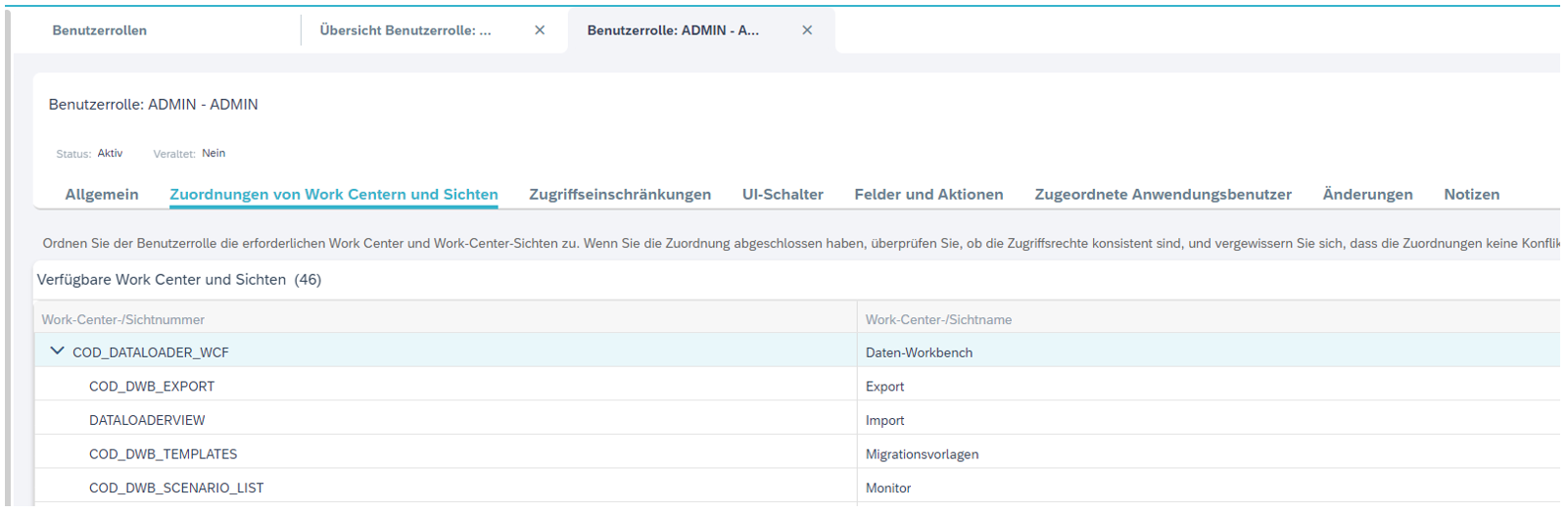
Sie rufen die DW über ein eigenes Work Center auf. Dieses muss in der jeweiligen Benutzerrolle hinterlegt sein:
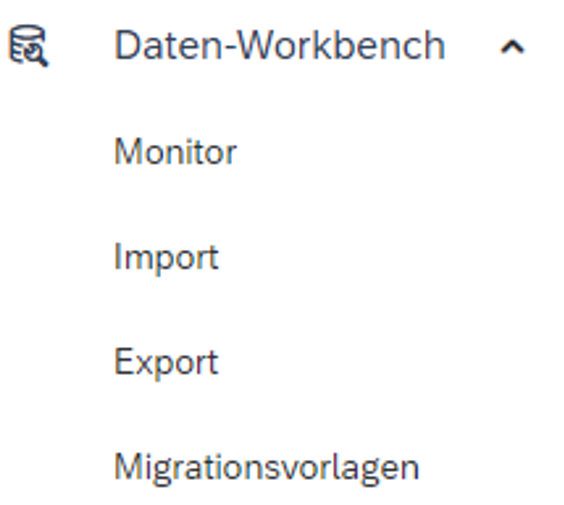
Danach ist die DW in der Navigationsleiste sichtbar:
Beim Import treffen Sie drei Entscheidungen, bevor Sie die Datei hochladen.
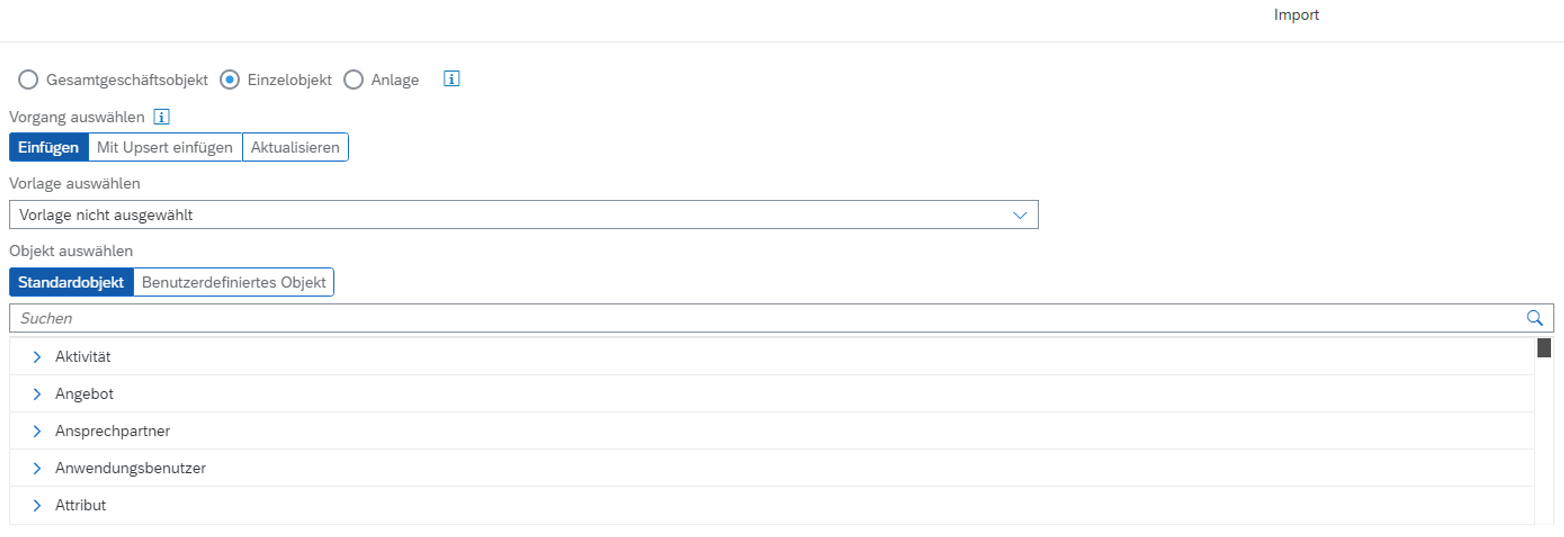
Zuerst legen Sie die Art des Imports fest:
Danach wählen Sie den Vorgang:
Zuletzt wählen Sie das gewünschte Geschäftsobjekt oder Teile davon aus.
Ein Beispiel zeigt die Migration von Produkten aus einem Fremdsystem:
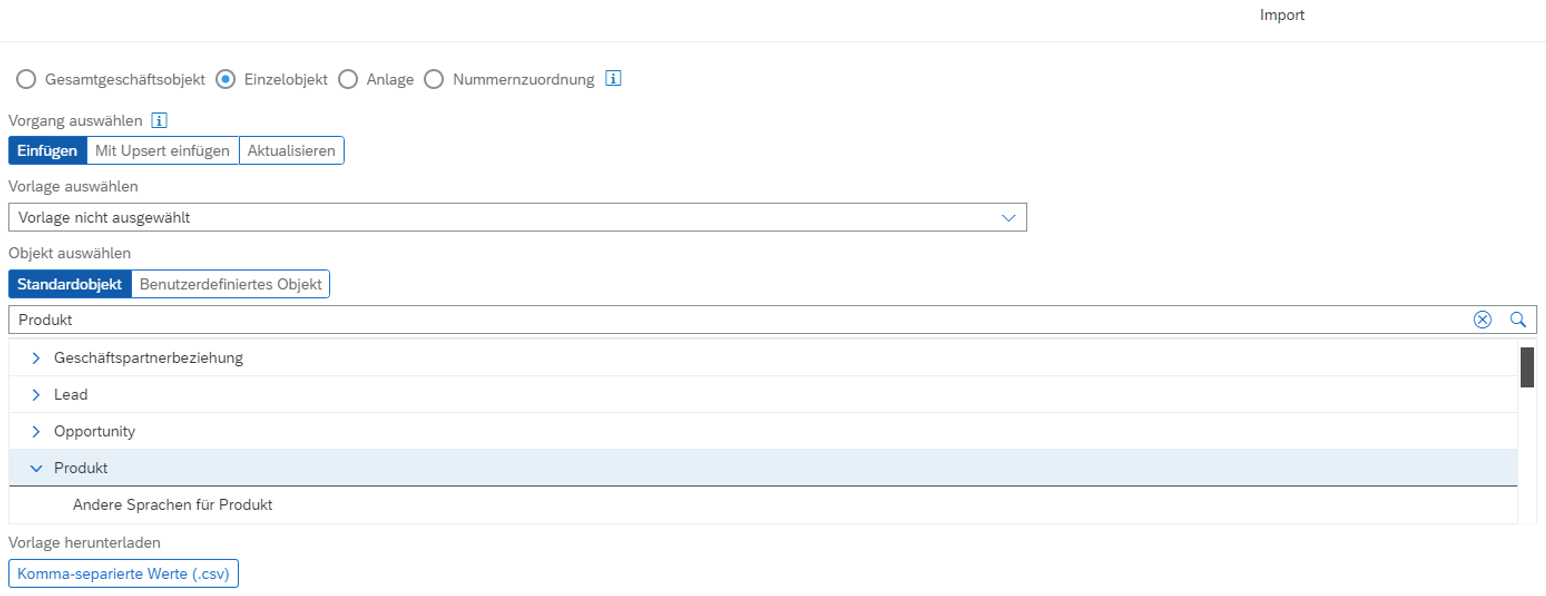
Wir wählen „Einzelobjekt“ und „Einfügen“ für das Geschäftsobjekt „Produkt“. Danach laden wir die Vorlage im CSV-Format herunter.
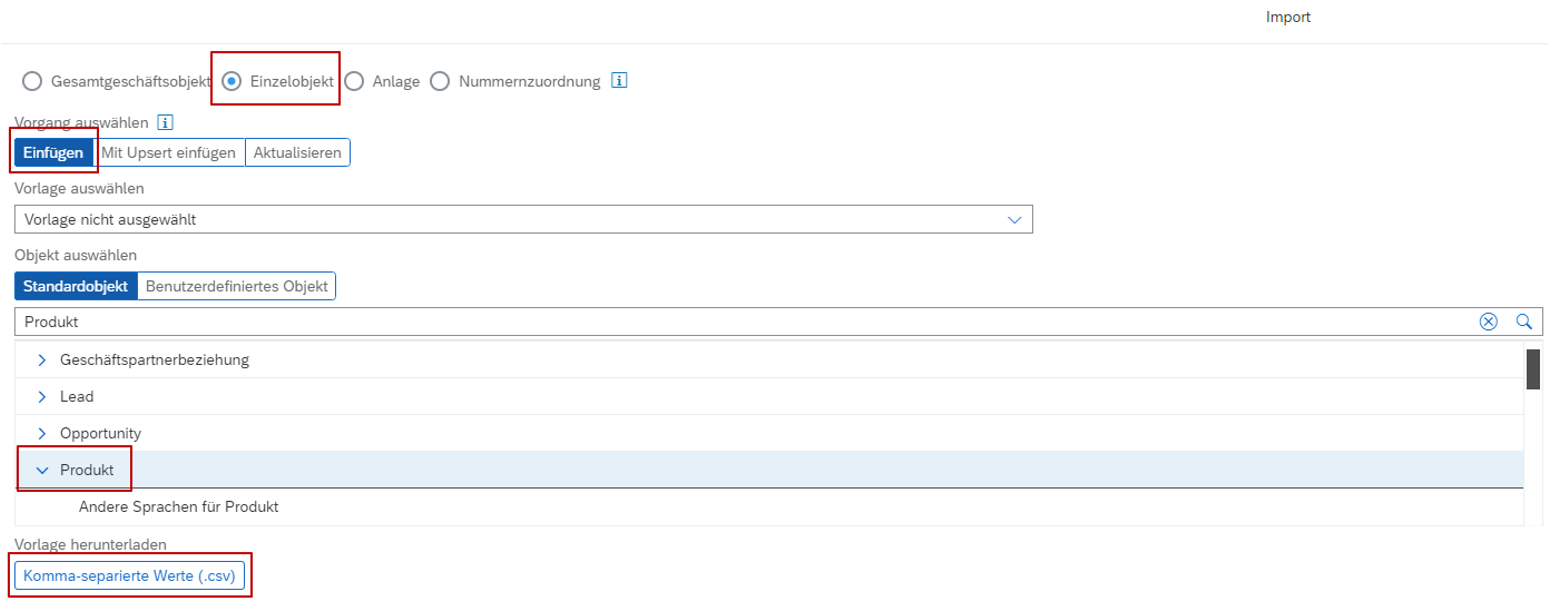
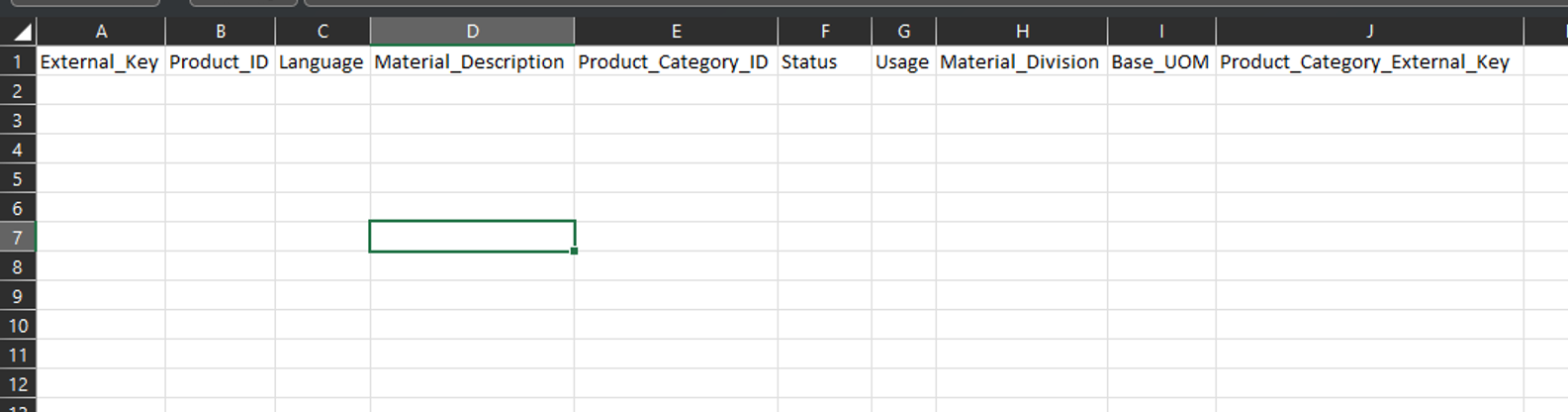
Die CSV-Vorlage, in Excel geöffnet:
Beispieldatensätze:

Schritt 1: Datendatei hochladen

Mit dem Schalter „Erstdatenübernahme“ deaktivieren Sie bestimmte Prüfungen. Das reduziert Fehler bei der ersten Beladung.
Im „Simulationsmodus“ simuliert das System die Verbuchung der Datensätze. Mögliche Fehler sehen Sie so vorab.
Schritt 2: Feldmapping
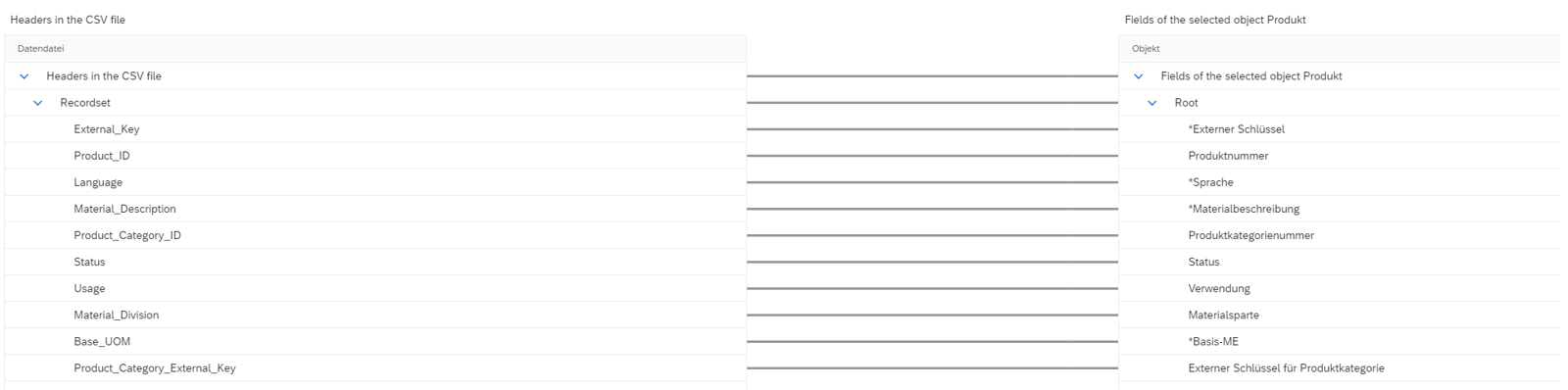
Haben Sie für die Quelldatei nicht die Vorlage verwendet, ordnen Sie hier die Felder der CSV-Datei den Feldern der Cloud zu.
Schritt 3: Codemappings
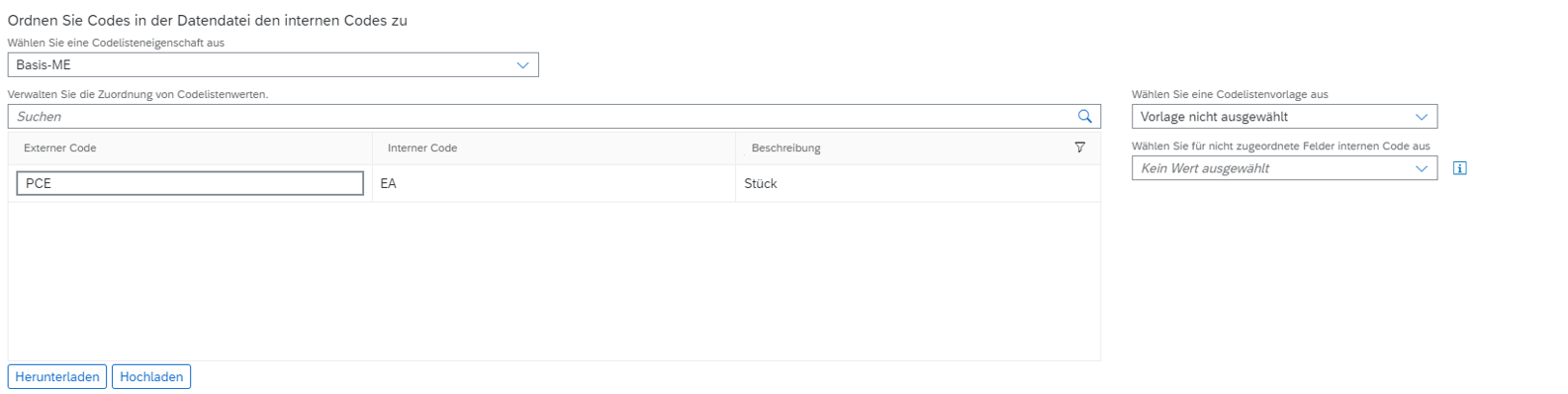
Die Codewerte des externen Systems können abweichen. Für bestimmte Codelisten legen Sie deshalb Codemappings an. So heißt zum Beispiel die Einheit für Stück im Quellsystem „PCE“, in der Cloud dagegen „EA“.
Schritt 4: Einplanung
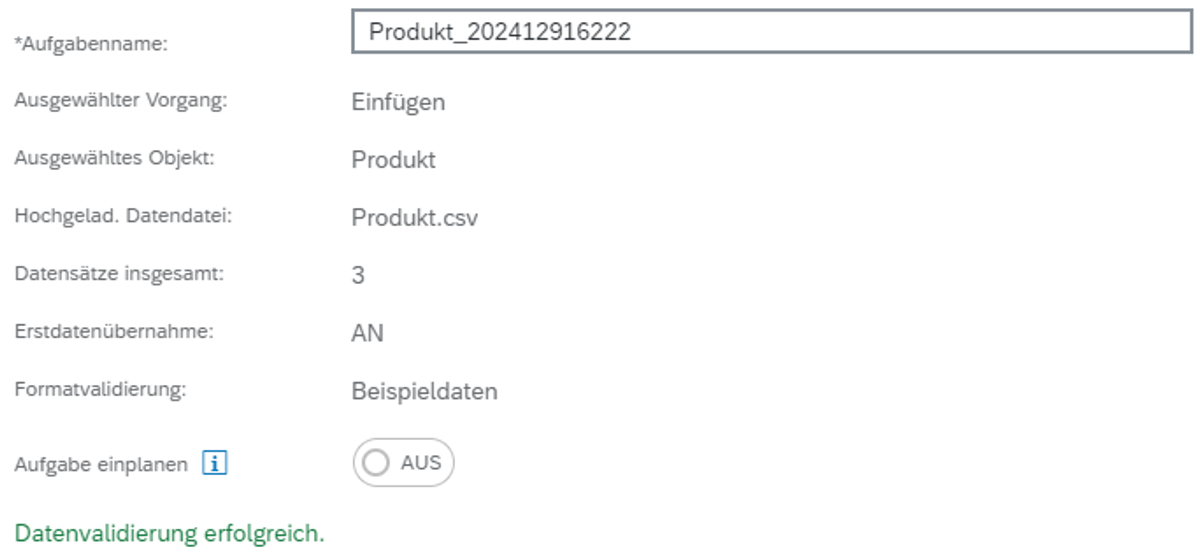
Im letzten Schritt starten Sie die Migration sofort oder planen sie für einen späteren Zeitpunkt ein.
Nach dem Start verfolgen Sie den Status der Verarbeitung unter „Monitor“:

Dort zeigt das System auftretende Fehler und Warnungen an. Nach Ende des Laufs können Sie sie exportieren.
Anschließend prüfen Sie die Produkte im zuständigen Work Center:

Beim Export wählen Sie das Geschäftsobjekt, schränken die Daten per Filter ein, legen das Dateiformat fest und laden die Datensätze über den Monitor herunter. So sieht das in einem kurzen Beispiel aus:
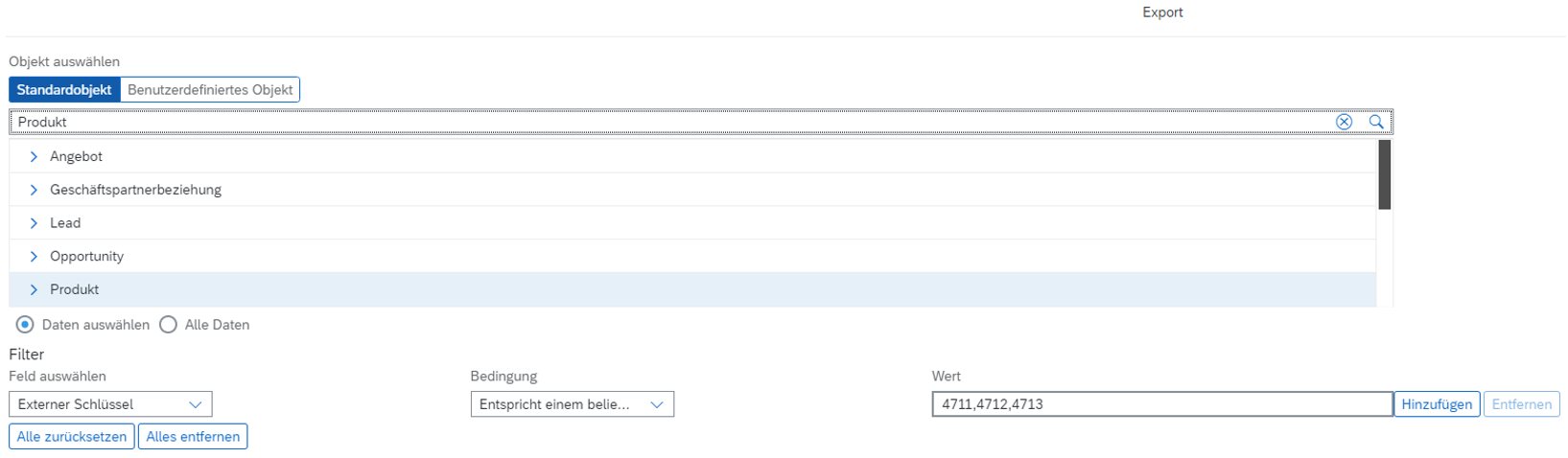
Zuerst wählen Sie wieder das Geschäftsobjekt aus. Über den Filter schränken Sie die Datenmenge ein.
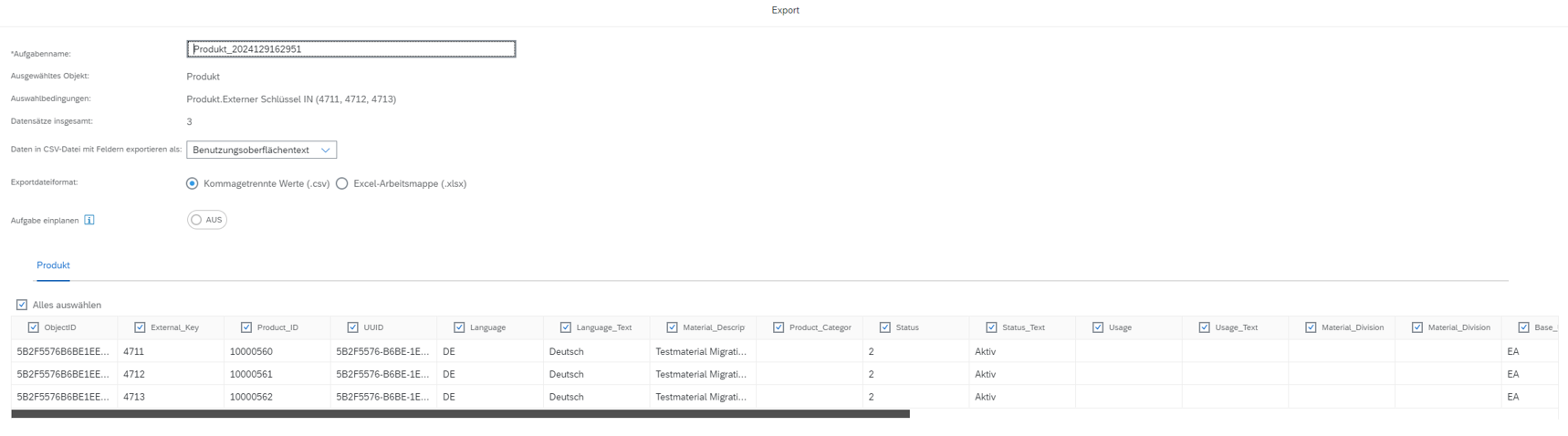
Im zweiten Schritt zeigt die DW die Daten noch einmal in einer Tabelle an. Hier legen Sie auch das Dateiformat für den Export fest (CSV oder XLSX). Mit „Daten exportieren“ starten Sie den Export. Die Datensätze laden Sie anschließend über den Monitor herunter:


Die Cloud hat viele verschiedene WebServices, mit denen Sie Daten in das System laden. Zwei bekannte WebService-Protokolle stehen zur Verfügung: das auf XML basierende SOAP-Format und das mit JSON arbeitende OData-Format.
Wie die Datenworkbench erlauben die WebServices schreibenden und lesenden Zugriff auf die Stammdaten.
Alle verfügbaren WebServices im SOAP-Format zeigt das Work Center „Service Explorer“. Von dort springen Sie direkt in die Dokumentation.
Die OData-Webdienste finden Sie im Work Center „OData-Dienst-Explorer“. Auch dort sind alle nutzbaren Services aufgelistet und dokumentiert.
Die Datenworkbench setzen Sie vor allem bei der Erstdatenübernahme ein. Für regelmäßige Migrationen ist sie weniger gedacht. Alle Anwendergruppen lernen sie relativ leicht.
WebServices sind dagegen eher für Daten gedacht, die Sie fortlaufend und in regelmäßigen Abständen übertragen. Der Aufbau von WebServices ist in der Regel aufwändiger. Eingerichtet werden sie von Fachleuten.
Welches Werkzeug passt, hängt vor allem davon ab, wie oft Daten fließen. Für die einmalige Übernahme reicht die Datenworkbench, die alle Anwendergruppen relativ leicht lernen. Nutzen Sie dabei den Simulationsmodus und legen Sie Codemappings vorab an. So sehen Sie Fehler, bevor die Daten im System landen.
Sollen Stammdaten fortlaufend zwischen Systemen fließen, planen Sie WebServices früh ein und ziehen Sie die Fachleute für die Einrichtung rechtzeitig hinzu.








Sie sehen gerade einen Platzhalterinhalt von Vimeo. Um auf den eigentlichen Inhalt zuzugreifen, klicken Sie auf die Schaltfläche unten. Bitte beachten Sie, dass dabei Daten an Drittanbieter weitergegeben werden.
Mehr InformationenSie sehen gerade einen Platzhalterinhalt von YouTube. Um auf den eigentlichen Inhalt zuzugreifen, klicken Sie auf die Schaltfläche unten. Bitte beachten Sie, dass dabei Daten an Drittanbieter weitergegeben werden.
Mehr InformationenSie müssen den Inhalt von reCAPTCHA laden, um das Formular abzuschicken. Bitte beachten Sie, dass dabei Daten mit Drittanbietern ausgetauscht werden.
Mehr InformationenSie sehen gerade einen Platzhalterinhalt von Google Maps. Um auf den eigentlichen Inhalt zuzugreifen, klicken Sie auf die Schaltfläche unten. Bitte beachten Sie, dass dabei Daten an Drittanbieter weitergegeben werden.
Mehr InformationenSie sehen gerade einen Platzhalterinhalt von Google Maps. Um auf den eigentlichen Inhalt zuzugreifen, klicken Sie auf die Schaltfläche unten. Bitte beachten Sie, dass dabei Daten an Drittanbieter weitergegeben werden.
Mehr InformationenSie sehen gerade einen Platzhalterinhalt von Mapbox. Um auf den eigentlichen Inhalt zuzugreifen, klicken Sie auf die Schaltfläche unten. Bitte beachten Sie, dass dabei Daten an Drittanbieter weitergegeben werden.
Mehr InformationenSie sehen gerade einen Platzhalterinhalt von OpenStreetMap. Um auf den eigentlichen Inhalt zuzugreifen, klicken Sie auf die Schaltfläche unten. Bitte beachten Sie, dass dabei Daten an Drittanbieter weitergegeben werden.
Mehr Informationen